
¿Ves un punto verde en tu teléfono Android? Esto es lo que significa.
Es posible que hayas notado un pequeño punto verde en la esquina superior derecha de la pantalla.
Este icono puede parecer inofensivo, pero juega un papel vital en la protección de su privacidad.
¿Es una advertencia de seguridad? ¿Un simple recordatorio?
Aprenda qué significa esto y cómo tomar medidas para controlar sus datos personales.
¿Por qué aparece este punto verde en tu teléfono?
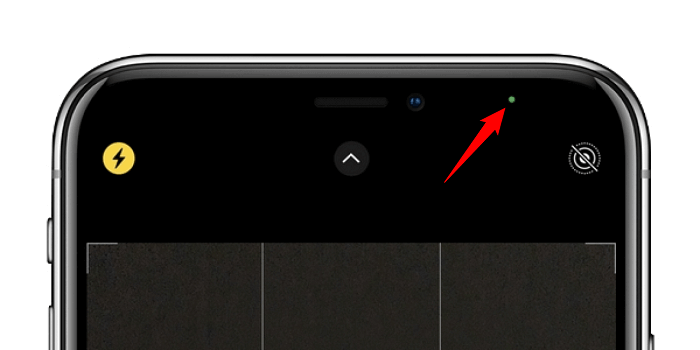
Al igual que el iPhone, los teléfonos Android cuentan con notificaciones visuales que avisan a los usuarios cuando se accede a ciertas funciones sensibles. Este punto verde es un indicador de seguridad: significa que una aplicación activa está usando la cámara o el micrófono.
Si actualmente está utilizando la cámara, no hay nada de qué preocuparse.
Por otro lado, si no hay aplicaciones abiertas que requieran estas características, esto podría indicar una posible violación de la privacidad.
Lo que necesitas saber:
Aparece un punto verde cada vez que una aplicación accede a su micrófono o cámara.
Está diseñado para ser una advertencia sutil para que puedas reaccionar rápidamente.
A diferencia de los iPhones, que utilizan diferentes colores (naranja para el micrófono, verde para la cámara), Android utiliza un único indicador.
¿Cómo puedo saber qué aplicación está usando mi cámara o micrófono?
Si ves este punto verde sin abrir la aplicación que requiere estos permisos, es importante comprobar cuál es la aplicación responsable. Por suerte, Android ofrece una solución rápida para identificar el origen de esta notificación. Aquí te explicamos cómo hacerlo en unos sencillos pasos:
Desliza hacia abajo en el panel de notificaciones.
Toque el punto verde, lo que abrirá una ventana que indica si se están utilizando el micrófono, la cámara o ambos.
Identifique el programa cuyo nombre se muestra en la pantalla.
Tome la acción apropiada: si el programa es legítimo, puede dejarlo abierto; si no, es momento de verificar sus permisos.
¿Qué hacer si sospecha de un programa sospechoso?
Si una aplicación usa tu cámara o micrófono sin tu permiso, debes actuar de inmediato. Estos son los pasos que debes seguir:
Revisa tus permisos: Ve a Configuración > Privacidad > Administrar permisos, luego verifica qué aplicaciones tienen acceso a tu cámara y micrófono.
Desactivar el acceso para aplicaciones opcionales.
Desinstalar programas innecesarios: desinstale cualquier programa sospechoso o programa que ya no utilice.
Actualizar Android: asegúrese de tener instalada la última versión del sistema operativo, incluidas las últimas actualizaciones de seguridad.
Proteja su privacidad siguiendo estas pautas.
Para evitar la piratería y proteger sus datos personales, siga estos sencillos hábitos:
Descargue aplicaciones únicamente de fuentes oficiales, como Google Play Store.
Compruebe periódicamente los permisos concedidos a las aplicaciones instaladas.
Instale un software antivirus móvil confiable para detectar actividad sospechosa.
Al estar alerta y controlar el acceso a tus aplicaciones, podrás usar tu teléfono con total tranquilidad.